Tampilkan postingan dengan label android. Tampilkan semua postingan

Selasa, 29 Mei 2012

Android | Aplikasi benchmark gratis


Apakah ponsel quad-core Anda benar-benar lebih cepat dari perangkat lama yang hanya berbekal prosesor single-core? 
Betulkah tablet yang baru dibeli bisa menjalankan game dengan lebih mulus? Jawaban dari pertanyaan-pertanyaan tersebut bisa diperoleh dengan software benchmark.
Selanjutnya......

Rabu, 02 Mei 2012

Harga iPad 2 vs Galaxy Tab 10.1 vs Playbook

harga-ipad-galaxy-playbookDari posting sebelumnya kita tahu keunggulan iPad 2, Galaxy Tab 10.1, dan Playbook. Dalam Artikel ini kita bandingkan harga dari ketiga tablet tersebut.


Selanjutnya......

Senin, 25 Juli 2011

Dua Malware Ganas Menyerang Android


Baru-baru ini ditemukan lagi dua malware yang menyerang pengguna ponsel berbasis Android. DroidDream Light dan Zitmo.


Yang pertama adalah varian DroidDream Light yang sebelumnya sempat menyerang tidak kurang dari 120.000 pengguna ponsel berplatform Android. Yang kedua dikenal dengan nama Zitmo. Serangan Zitmo ini dilaporkan lebih serius, malware ini mampu mencuri password bank dan melakukan transaksi dengan password tersebut tanpa disadari pemiliknya. Setidaknya sudah 5.000 ponsel Android yang terinfeksi malware ini.
Menurut blog Lookout, perusahaan pembuat antivirus yang menemukan kedua malware tersebut, DroidDream Light ditemukan menempel di beberapa aplikasi yang resmi ada di Android Market: Quick Falldown, Scientific Calculator, Bubble Buster dan sebuah klon dari Best Compass & Leveler. Keempat aplikasi tersebut selama ini dianggap layak dan di-submit ke Market oleh Mobnet. DroidDream Light mampu melakukan pekerjaan di backgroud tanpa sepengetahuan pemilik ponsel. Malware ini juga sering mengunduh sendiri software yang bisa saja disetujui oleh pengguna ponsel tanpa ia sadari risikonya. Ancaman serius dari malware ini bahkan bisa merusak handset itu sendiri. Sementara itu, malware Zitmo tidak dapat merusak handset tetapi malware yang juga menyerang Windows Mobile dan Symbian ini bertugas mencuri informasi bank dari pengguna ponsel Android dan malware ini terhubung dengan PC maupun ponsel Android. Begitu pengguna mengakses website bank miliknya, malware Android ini segera bekerja dengan merekam pesan atau SMS yang memberikan kode atau password bank lalu melakukan transaksi atas nama pemilik akun bank tanpa mereka sadari. Adanya banyak ancaman malware di aplikasi Android ini memicu pengguna ponsel Android mendesak Google agar menerapkan kriteria yang ketat dalam menyetujui aplikasi yang masuk dalam Android Market. Setidaknya Google harus belajar dari Apple dalam hal ini. Terbukti dengan sistem seleksi aplikasi di Apple yang ketat, jarang atau hampir tidak ada malware yang menyerang pengguna iPhone atau iPad. Akan tetapi, karena banyaknya penyedia aplikasi bagi pengguna Android dari pihak ketiga di luar Android Market, ancaman terhadap pengguna ponsel Android terhadap malware semakin parah. Namun, setidaknya bila Google lebih ketat meningkatkan sekuriti dan pengetatatan kriteria persetujuan aplikasi di Market-nya, pengguna ponsel Android agak sedikit lebih aman. Selanjutnya......

Jumat, 15 Juli 2011

Flash Builder - Bikin Aplikasi TweetTrends


Dalam tutorial ini kita coba untuk membuat aplikasi TweetTrends yang sudah dicontohkan (hanya 8 menit 34 detik utk 3 platform), step-by-step :
1. Buka Flash Builder 4.5.1
2. Pilih File>New>Flex Mobile Project
3. Ketik TwitterTrends pada project name, lalu tekan Next
4. Pada halaman Mobile Setting, pilihlah :
a. Apple iOS, BlackBerry Tablet OS, dan Google Android (centang ketiganya)
b. View-Based Aplication
c. Automatically reorient
d. Automatically scale application for different screen densities, dan biarkan Application DPI spada defaultnya 160 dpi.
5. Tekan Finish.
6. Unzip TwitterTrendsAssets.zip, lalu masukkan folder assets ke folder TwitterTrends/src
Flash builder akan meng-generate 2 MXML komponen, yaitu: TwitterTrends.mxml (aplikasi utama), dan TwitterTrendsHomeView.mxml (tampilan home screen).


Membuat Global Konten di ActionBar File Aplikasi Utama
1. Pilih aplikasi utama, TwitterTrends.mxml
2. Pilih design view
3. Buatlah button dengan men-drag component button dari bilah component ke bagian actionContent.
4. Ubah property button sbb:
a. ID: refreshBtn
b. Label: hapus tulisan Button
c. Icon: pilih multi-Resolution Bitmap mengambil dari assets/refreshxxx.png sesuai dengan ukuran dpi masing-masing, beri centang Embed.
d. On click: ketik Object(navigator.activeView).refresh(), lalu tekan Enter

Membuat LayOut Tampilan
1. Pilih TwitterTrendsHomeView.mxml
2. Pilih design view
3. Buatlah List dengan men-drag component List dari bilah component ke area main view, di bawah ActionBar.
4. Resize List hingga melingkupi seluruh main view area, dan tepi atasnya tepat di bawah ActionBar. Pada bagian contraints dalam bilah properties, centang kiri, kanan, atas, dan bawah sehingga valuenya 0 semua.
Koneksikan Data
1. Pilih Data>Connect to HTTP...
2. Ubah "Operation1" menjadi getTrends
3. Isikan urlnya: http://api.twitter.com/1/trends.json
4. Isikan TwitterService pada service name, lalu tekan Finish.


5. Pada panel Data/Service di bawah, klik kanan getTrends() dan pilih Configure Return Type...
6. Pastikan Auto-detect terpilih, lalu tekan Next
7. Tekan Next lagi
8. Ketik Trends pada name.
9. Ubah Trends[] menjadi Trend[], agar kita tidak bingung, lalu tekan Finish.
10.  Pada panel Data/Service di bawah, klik kanan getTrends() dan pilih Generate Service Call. Tampilan akan berubah menjadi source view dan meng-generate fungsi getTrends().
11. Tambahkan di dalam
public function refresh(): void 

      getTrends(); 
}
12. Ketik di bawah tag (bagian atas file): viewActivate="refresh()"
13. Letakkan kursor di depan tanda ">" pada tag yang awal.
14. Pilih Data>Bind to Data
15. Seharusnya Existing call result sudah terseleksi, dan pada existing CallResponder sudah tampak getTrendsResult.
16. Pada Data Provider, pilih trends[]
17. Pada Label field, pilih name, lalu tekan OK.
Membuat TweetsView
1. Klik Kanan TwitterTrends/src/views>New> MXML Component
2. Isikan TweetsView pada name field, lalu Finish
3. Buatlah List dengan men-drag component List dari bilah component ke area main view, di bawah ActionBar.
4. Resize List hingga melingkupi seluruh main view area, dan tepi atasnya tepat di bawah ActionBar. Pada bagian contraints dalam bilah properties, centang kiri, kanan, atas, dan bawah sehingga valuenya 0 semua.
Menghubungkan TweetsView dengan Data
1. Isikan "Tweets for {data}" pada title dalam bilah Properties
2. Pada panel Data/Service, klik kanan TwitterService dan pilih Properties.
3. Klik Add di atas Operation table, lalu ganti Operation1 menjadi getTweets. Isikan http://search.twitter.com/search.json pada URLnya.
4. Klik Add 2x di atas Parameters table, isi parameter names dengan q dan result_type. Lalu tekan Enter. Pastikan Kedua type data berupa String.
5. Tekan Finish.
6. Kembali ke panel Data/Service, Klik kanan getTweets() dan pilih Configure Return Type...
7.Pastikan Auto-detect terpilih, lalu tekan Next
8. Ketik Tweets pada name.
9. Ubah Results[] menjadi Tweet[], lalu tekan Finish.
10. Klik kanan pada getTweets(), pilih Generate Service Call.
Membuat auto-refresh pada TweetsView
1. Dalam masukkan kode:
public function refresh(): void 
       getTweets(String(data), "recent"); 
}
2. Di bawah ketik viewActivate="refresh()"
Letakkan kursor di depan tanda ">" pada tag  yang awal.
3. Pilih Data>Bind to Data (seperti pada langkah 13)
4. Seharusnya Existing call result sudah terseleksi, dan pada existing CallResponder sudah tampak getTweetsResult.
16. Pada Data Provider, pilih results[]
17. Pada Label field, pilih text, lalu tekan OK.
Setting View Navigation
Untuk membuat perintah tampilan halaman selanjutnya sesuai dengan item yang dipilih pada  Home Screen, caranya cukup mudah.
1. Pilih TwitterTrendsHomeView.mxml
2. Masuk ke design view
3. Klik pada List Area yang telah kita buat, lalu ketikkan navigator.pushView(TweetsView, list.selectedItem.name) pada On Change di bilah properties. Kemudian tekan Enter.
Membuat IconItemRenderer
Dengan IconItemRenderer, kita bisa memuat icon, label dan message dalam 1 item, yang bisa diperintah rendering ke hal yang lebih detil di halaman selanjutnya.
Cara membuatnya lebih mudah jika memakai kode :
1. Pilih TweetsView.mxml (bukan TwitterTrendsHomeView.mxml, karena tampilan kodenya hampir sama)
2. Delete labelField="text" dalam , karena akan kita jabarkan dalam IconItemRenderer di bawah.
3. Buat baris dengan menekan Enter di depan
4. Ketik Icon, lalu tekan Ctrl+Space. Sehingga terbentuk kode secara otomatis.
5. Lengkapi Kode sehingga menjadi :
**Sebaiknya Kode diatas Anda ketik, bukan mengcopy-nya, agar mengetahui fasilitas dan kemudahan dalam flash builder. Untuk memunculkan pop-up atas kode yang anda inginkan dapat menggunakan Ctrl+Space, lalu pilih kode yang diinginkan. Seperti pada saat anda mengetik iconPlaceholder="{assets.}", anda pilih LoadingIcon, sehingga secara otomatis akan mengimpor assets.LoadingIcon dan menempatkannya di dalam .
6. Tekan Save, lalu Run aplikasi ini.
Membuat Tombol Back untuk kembali ke HomeScreen
Aplikasi yang telah kita buat sudah dapat dinikmati, hanya saja untuk kembali ke homescreen kita harus menekan tombol Ctrl+B. Hal ini membuat kurang nyaman, oleh karena itu kita dapat membuat sebuah tombol agar bisa secara nyaman kembali ke HomeScreen. Caranya tidak sulit:
1. Pilih TweetsView.mxml
2. Masuk ke design mode.
3. Drag Button dari bilah component, ke navigationContent yang terletak di sebelah kiri judul pada ActionBar
4. Ubah Label: pada bilah properties menjadi "Back" dan ketik "navigator.popView()" pada On click. Tekan Enter, lalu save.
Membuat UserInfoView
1. Klik kanan pada TwitterTrends/src/views, lalu pilih New> MXML Component
2. Beri nama UserInfoView
3. Masuk ke design mode.
4. Drag Image dari bilah component, ke navigationContent yang terletak di sebelah kiri judul pada ActionBar.
5. Pada bilah Properties, setting width dan height menjadi 43.
6. Ketik "navigator.popView()" pada click dalam alphabetical view.
7. Drag Label dari bilah component, ke titleContent yang terletak di tengah ActionBar
8. Pada bilah Properties, setting menjadi Bold dan ubah warnanya menjadi putih.
9. Drag Label lagi sebanyak 4 buah, dan buat seperti gambar di bawah ini:
10. Setting constraint label (location) dan (follower) seperti berikut ini:
11. Klik Alphabetical view pada pojok kanan atas bilah properties, lalu setting maxDisplayedLines dengan 1.
12. Drag List dari bilah component, ke bawah Label, dan resize secara penuh ke kanan, kiri, dan bawah. Atur constrainnya menjadi 0 semua.
13. Masuk ke Alphabetical view, lalu setting borderVisible menjadi "true"
Menghubungkan Data dengan UserInfoView
1. Pada panel Data/Service, klik kanan TwitterService dan pilih Properties.
2. Klik Add di atas Operation table, lalu ganti Operation1 menjadi getUserInfo. Isikan http://api.twitter.com/1/users/show.xml pada URLnya.
3. Klik Add di atas Parameters table, isi parameter names dengan screen_name. Lalu tekan Enter. Pastikan type data berupa String.
4. Tekan Finish.
5. Kembali ke panel Data/Service, Klik kanan getUserInfo() dan pilih Configure Return Type...
6. Pastikan Auto-detect terpilih, lalu tekan Next
7. Pada kolom Enter Value, ketik Adobe (baris yang sama dengan screen_name), lalu tekan Next.
8. Tekan Finish.
9. Klik kanan pada getUserInfo(), pilih Generate Service Call.
10. Kembali ke panel Data/Service, Klik kanan pada getTweets(), pilih Generate Service Call.
11. Di dalam ketik kode:
public function refresh(): void 
getUserInfo(String(data)); 
getTweets("from:" + String(data), "recent"); 
}
12. Tambahkan viewActivate="refresh()" di bawah
13. Hapus title="UserInfoView" di bawah 
14. Pilih Data>Bind to Data (seperti pada langkah 13)
Seharusnya Existing call result sudah terseleksi, dan pada existing CallResponder sudah tampak getTweetsResult.
15. Pada Data Provider, pilih results[]
16. Pada Label field, pilih text, lalu tekan OK.
17. Delete labelField="text" dalam , karena akan kita jabarkan dalam IconItemRenderer di bawah.
18. Buat baris dengan menekan Enter di depan 
19. Ketik Icon, lalu tekan Ctrl+Space. Sehingga terbentuk kode secara otomatis.
20. Lengkapi Kode sehingga menjadi :

21. Masukkan source="{getUserInfoResult.lastResult.profile_image_url}" dalam navigationContent.
22. Ubah menjadi text="{data}" dalam titleContent.
23. Ubah menjadi text="{getUserInfoResult.lastResult.location}" untuk label (location).
24. Ubah menjadi text="{getUserInfoResult.lastResult.followers_count}" untuk label (follower).
Seperti tampak pada gambar di bawah ini:
Membuat Change handler untuk menuju ke UserInfoView
1. Pilih TweetsView.mxml
2. Masuk design view, pilih kotak List di tengah area.
3. Ketik navigator.pushView(UserInfoView, list.selectedItem.from_user) pada Change dalam bilah properties.
4. Tekan Enter, lalu save.


Selesai.
Anda bisa mencobanya beberapa kali hingga paham dan mengerti fungsi-fungsi dari kode yang dimasukkan.
Selanjutnya......

Minggu, 10 Juli 2011

Google Ungkap Sistem Pembayaran Mobile : Google Wallet


Pada akhir bulan Mei yang lalu di Google's Media Event New York, perusahaan ini mengungkap Google Wallet, sebuah sistem pembayaran mobile, serta Google Offers. Berikut Kronologinya:

11.52 Acara akan segera dimulai, para wartawan dan rekanan berada disini dan kami telah mengantisipasi Near Field Communication (NFC) yang tidak begitu rahasia dan rencana pembayaran contacless.

12.00 Google akan mengumumkan Google Wallet dan Google Offers, dibuat pada open platform yang mengkombinasikan pembayaran dan penawaran dengan perangkat Mobile. "Handphone akan menjadi dompet Anda".

12.02 Opini pengguna pada market online tumbuh, 70% pengguna sekarang nyaman dengan menggunakan internet untuk sharing dan me-manage informasi finansial mereka.


12.05 MasterCard sekarang ada di panggung, mendiskusikan evolusi NFC dan Pembayaran Mobile dan bagaimana revolusi smartphone telah membantu mendorong ide ini menjadi kenyataan "Transformasi Pengalaman Berbelanja".

12.07 Google bergandengan dengan Citi, MasterCard, FirstData, dan Sprint untuk memberikan Pembayaran dengan lebih baik dan lebih berkembang kepada publik. Penekanan Google bahwa ini adalah langkah awal yang akan membutuhkan beberapa waktu untuk membuahkan hasil.

12.11 Google Wallet akan muncul pertama. Google Wallet akan menjalani test lapangan hari ini, dan akan diluncurkan musim ini. Google Wallet menggunakan NFC dan bekerja sama dengan Citi, MasterCard, serta FirstData. Hal ini akan mengubah telepon anda menjadi dompet.

12.12 Tes pertama akan melayani pembayaran, penawaran dan gift card dengan sekali sentuh.

12.14 Google Offers, yang juga akan diluncurkan musim ini, dirilis di San Fransisco, Portland, dan New York. Google Offers lebih dari sistem deal-of-the-day, bekerja sebagai tempat untuk menawarkan ke rumah, loyalty rewards, dan pembelian barang Google Places dalam satu wadah.

12.15 Osama Bedier, VP Pembayaran di Google (sebelumnya di Paypal) berada di panggung untuk mendemonstrasikan produk Google Wallet dan Google Offers. Google Wallet membutuhkan Akun Google untuk berinteraksi. Setelah menyetujui persyaratan dan memasukkan PIN, pengguna dapat memulai proses memasukkan kartu ke dalam akun mereka.
12.23 Google sekarang membicarakan tentang keamanan dalam pembayaran mobile dan proses pemasukan data kartu. Google mengkombinasikan NFC dengan apa yang mereka sebut dengan PN65, sebuah elemen chip yang aman dipasangkan dengan NFC.

12.25 Google telah memposting informasi tambahan tentang Google Wallet di Official Google Blog.

12.26 Bedier sekarang sedang memperlihatkan bagaimana pengguna dapat memakai interface Google Wallet pada smartphone untuk mencari penawaran dan kupon dari American Eagle, kereta bawah tanah, dan produk lainnya.

12.28 American Eagle sekarang di panggung dengan sistem point-of-sale terkini untuk memperlihatkan bagaimana sistem Google Wallet bekerja dan bagaimana dia dapat melintasi kartu kredit, kupon, dan loyalty card dalam sekali sentuh. Ini yang disebut Single Tap.

12.30 Founder lain dari Proyek Google Wallet berada di panggung, mendiskusikan bagaimana Sistem Single Tap berjalan. Teknologi ini merupakan hal yang diinginkan Google untuk melanjutkan investasi ke dalam dan pada musim ini akan ditambahkan kemampuan untuk menerima bukti pembayaran ke dalam Wallet dan membuat kartu dinamis, seperti kartu program loyalty.

12.40 Citi berada di panggung, mendiskusikan Mengapa mereka tertarik pada Google Wallet. Citi berkomitmen untuk memanfaatkan status Seni Teknologi. Google Wallet mempersembahkan inovasi nyata. 

12.45 MasterCard kembali ke panggung mendiskusikan kerjasamanya. MasterCard tampak sebagai jantungnya perdagangan. Seperti dituturkan "Saya telah berbicara dengan perwakilan dari MasterCard tentang pembayaran mobile dan perusahaan kami berkomitmen penuh untuk berinvestasi dan berinovasi dalam dunia pembayaran mobile. Hal ini merupakan bagian dari sebuah visi perusahaan yang lebih luas."
12.48 Presiden First Data untuk Amerika Utara Ed Labry, berada di panggung, berkata "Ini bukan pertanyaan tentang Jika, tapi Kapan" dalam hubungannya dengan pengumuman hari ini. Labry membawa kami melintasi evolusi pembayaran elektronik, dari Kartu Kredit pertama pada tahun 1950-an, ketidakmampuan pembayaran untuk Grosir pada tahun 1989, kekurangan dukungan kartu kredit pada rumah makan cepat saji pada 1999. Dia membuat point penting tentang seberapa cepat dan alami dunia pembayaran mobile ini berkembang.
First Data memproses pembayaran sebesar 40 Milyar dollar Amerika dalam setahun, meskipun kata Labry "Anda tidak akan pernah mendengar tentang kami, kecuali Anda berada dalam industri ini."  Mereka memproses 50% transaksi di AS.
Kami membuat 700 juta kartu dan dan nomor kartu diatas selembar plastik. Di masa yang akan datang, selembar plastik itu akan tersimpan di handphone.

12.54 Sprint sekarang berada di panggung, mendiskusikan peran mereka sebagai pendiri "carrier partner" dengan Google Wallet. Sprint ingin berjalan dengan rekan OEM mereka untuk membantu menjembatani teknologi guna mendukung Google Wallet ke dalam jaringan.
Nexus S 4G akan mendukung Google Wallet dari hari pertamanya.
01.01 Google sekarang menerima pertanyaan:
"Apa yang terjadi jika anda kehilangan handphone?" 
G: Jika anda kehilangan handphone, kartu    dapat dikembalikan secara over the air.
"Seberapa terbukanya open sistem ini? dapatkah saya menggunakannya di Windows Phone 7  atau iPhone? Berapa banyak lokasi pembayaran NFC yang ada?"
G: Google malu tentang jumlah NFC dan berkata bahwa "kami akan bekerja dengan semua plaform dan rekanan, terutama jika mereka membangun NFC untuk perangkat mereka." 
"Mengapa Anda tetap membutuhkan tanda tangan?"
G: Sebagai bagian dari pembelian, meski Google pikir tentang keamanan pada implementasinya dalam pembayaran jauh lebih tinggi.
"Peluang keuntungan bagi Google?"
G: Sekali lagi, Google akan mengambil keuntungan dari Offers dan tidak dikenakan biaya dari sisi pembayaran. Hal itu akan berimplikasi secara luas.
Google juga menunjukkan bahwa aplikasi Google Offers dapat diunduh, bahkan pada Handphone Android non-NFC. Pengguna juga dapat menambah stiker NFC ke dalam handphone mereka. NFC akan ditambahkan pada perangkat android yang akan datang.
CNBC bertanya tentang kepemilikan data dan isu privasi.
G: Data dimiliki oleh berbagai rekanan produk dan perusahaan pembayaran serta konsumen itu sendiri.

Selanjutnya......

Selasa, 05 Juli 2011

Sejarah Versi - Versi Android

Sejarah dari masing - masing versi android, dimulai dengan dirilisnya versi 1.0 pada bulan september 2008. Android merupakan mobile OS yang dikembangkan oleh Google dan Open Handset Alliance. Android sudah mengeluarkan beberapa update sejak rilis pertamanya. Update-update ini biasanya memperbaiki bug-bug dan menambahkan fitur-fitur baru. Pada umumnya, tiap versi dikembangkan dengan kode berdasarkan nama makanan penutup (desert). Nama kode tersebut berurutan berdasakan alfabet (Cupcake, Donut, Eclair, Froyo, Gingerbread, Honeycomb, dan yang akan keluar quartal ke-4 2011 adalah Ice Cream Sandwich).


Versi Beta
Dirilis pada tanggal 5 November 2007 dan Conference Call Transcript SDK dirilis pada 12 November 2007.


1.0
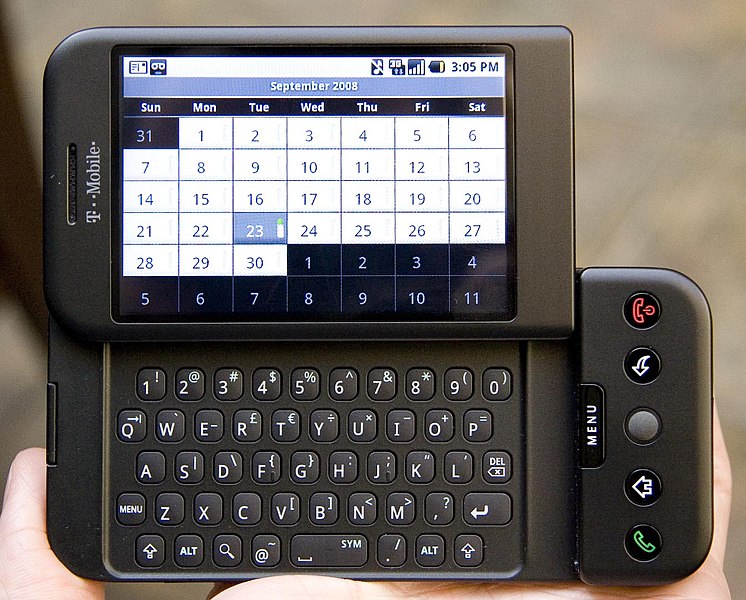
Dirilis pada 23 September 2008. Handphone android yang pertama adalah HTC Dream G1, dengan mengusung fitur-fitur:

HTC Dream G1

  • Android Market
  • Web Browser
  • Camera support, tapi tidak dapat mengubah resolusi, white balance, kualitas, dsb.
  • Folder untuk mengelompokkan beberapa icon aplikasi pada home screen.
  • Akses email yang mendukung POP3, IMAP4, dan SMTP.
  • Gmail.
  • Google Contacts.
  • Google Calendar.
  • Google Maps dengan Latitude dan Street View dengan GPS.
  • Google Sync.
  • Google Search
  • Google Talk.
  • IM, SMS, dan MMS
  • Media Player
  • Notifikasi yang tampak pada status bar
  • Voice Dialer, 
  • Wallpaper
  • Youtube video player
  • Beberapa aplikasi lain termasuk Alarm, Calc, Dialer, Home Screen (launcher), Gallery dan Settings.
  • Pendukung lain seperti WiFi dan Bluetooth.
1.1
Pada 9 Feb 2009, versi ini 1.1 hanya dirilis untuk mengupdate android pada T-Mobile G1 (US only). Termasuk didalamnya merupakan pemecahan masalah-masalah, perubahan API dan :

  • Maps: ditambahkan detail dan review ketika pengguna mencari di peta dan klik pada suatu bisnis untuk melihat detailnya.
  • Dialer: Waktu jeda lebih lama ketika menggunakan speakerphone, Show/hide dialpad
  • Messaging: Menyimpan lampiran
  • System : menambahkan dukungan untuk marquee pada layout.
1.5 Cupcake
Berdasarkan linux kernel 2.6.27. Rilis pada 30 April 2009, dengan beberapa fitur baru dan update User Interface:

  • Virtual Keyboard
  • Widgets: aplikasi miniatur yang dapat diembed di Home screen dan menerima update secara periodik.
  • Camera: video recording
  • Gallery: video playback (MPEG4 dan 3GP)
  • Bluetooth: Stereo A2DP dan profil AVRCP, auto pairing
  • Browser: bisa copy paste
  • Contacts: Menampilkan foto user
  • Dialer: Date/time stamp spesifik untuk event-event dalam call log dan 1-touch akses
  • System: Animated screen transitions
  • Upload youtube
  • Upload foto picasa
1.6 Donut
Berdasarkan linux kernel 2.6.29, dirilis 15 Sept 2009, mencakup update :

  • Search : voice search, konten dari developer
  • Text to speech
  • Android Market: searching lebih mudah , app screenshots
  • Camera, camcorder, gallery: integrated dengan akses cepat pada kamera
  • Gallery: delete beberapa file sekaligus
  • System: support CDMA/EVDO. 802.1x, VPN
  • Display: WVGA support
  • Lebih cepat dalam searching dan aplikasi camera
  • Memperluas Gesture framework dan GestureBuilder development tool
  • Gratis Google turn-by-turn navigation
2.0 / 2.1 Eclair
Berdasarkan Linux kernel 2.6.29, dirilis 26 Oktober 2009, dengan perubahan:

  • Sync: Account sync yang lebih luas, bisa multiple accounts
  • Email: exchange support, inbox untuk browsing multiple email pada 1 halaman
  • Bluetooth: 2.1 support
  • Contacts: tap pada foto kontak dan memilih untuk telepon, SMS, atau kirim email.
  • Messaging: Search semua sms dan mms yang disimpan; autodelete pada pesan yang terlama, ketika limit tercapai
  • Camera: mendukung lampu kilat, digital zoom, scene mode, white balance, color effect, macro focus
  • Virtual keyboard: meningkatkan typing speed, kamus yang lebih smart belajar dari pemakaian kata dan mencakup nama kontak.
  • Browser: refreshed UI, thumbnail bookmark, double-tap zoom, mendukung HTML5
  • Calendar: Agenda view enhanced, status kehadiran, mengajak teman untuk hadir.
  • System: peningkatan kecepatan hardware
  • Display: Rasio kontras yang lebih baik, mendukung lebih banyak ukuran dan resolusi layar.
  • Maps: Google maps 3.1.2
  • MotionEvent class untuk track multi-touch event
  • Live wallpaper: background homescreen bergerak
  • SDK 2.0.1 dirilis 3 Des 2009
  • SDK 2.1 dirilis 12 Jan 2010
2.2 Frozen Yoghurt a.k.a Froyo
Dirilis pada 20 Mei 2010, berdasarkan Linux Kernel 2.6.32. Rilis terakhir versi 2.2.2.
Perubahannya :

  • System: Optimisasi pada Kecepatan, memory, dan performa
  • Peningkatan kecepatan yang diimplementasi dari JIT (Just In Time compilation)
  • Integrasi V8 javascript engine Chrome ke dalam aplikasi browser
  • Pengembangan dukungan pada Microsoft Exchange
  • Pengembangan Launcher aplikasi dengan shortcut pada aplikasi phone dan browser
  • USB tethering dan fungsi WiFi hotspot
  • Opsi disable data akses via mobile network
  • Aplikasi market yang terupdate dengan batch dan fitur auto update
  • Quick switching antara multiple keyboard languages dan dictionarinya
  • Voice dialing dan contact sharing via BT
  • Mendukung numerik dan alfanumerik password
  • Bisa mengupload file dalam aplikasi browser
  • Bisa menginstal file di mmc
  • Mendukung adobe flash
  • Extra DPI screens (320 dpi), seperti 4" 720p
2.3 Gingerbread
Dirilis pada 6 Des 2010, mencakup perubahan:

  • System: desain UI lebih simpel dan lebih cepat, power management, mendukung native code development
  • Display: ukuran layar dan resolusi yang Extra Large (WXGA keatas)
  • Internet Calling: SIP VoIP
  • Virtual Keyboard: lebih cepat, lebih intuitif, peningkatan akurasi, saran yang lebih baik, voice input mode
  • Copy/paste: Memilih kata dengan press-hold, copy, dan paste
  • Near Field Communication: pengguna bisa membaca tag yang terdapat dalam poster, stiker, atau iklan
  • Effect audio seperti reverv, equaliser, headphone virtualization, dan bass boost
  • Download manager
  • Camera: akses multi camera, termasuk kamera depan
  • Media: mendukung WebM/VP8 video playback, dan AAC audio encoding
  • Audio, grafis, dan input bagi developer game
  • Concurrent garbage collection untuk meningkatkan performa
  • Support sensor tambahan seperti gyroscopes dan barometers
  • Switched YAFFS to ext4 pada device yang lebih baru
  • 2.3.4 berdasarkan linux kernel 2.6.35 : mendukung google talk
3.0 / 3.1 Honeycomb
Dirilis pada 22 Feb 2011 versi 3.0.1 berdasarkan linux kernel 2.6.36 untuk tablet. Yang pertama memakainya adalah motorola Xoom yang dirilis pada 24 Feb 2011.
Motorola XOOM
Perubahan pada :

  • Support tablet dengan virtual dan holografik user interface
  • System Bar: akses cepat ke notifikasi, status, dan tombol navigasi pada bagian bawah layar
  • Action Bar : Akses ke opsi kontekstual, navigasi, widget, atau content yang lain pada bagian atas layar
  • Multitasking: Tap recents apps dalam system bar, untuk melihat snapshot dari task yang berjalan dan quickly jump dari satu aplikasi ke aplikasi lainnya
  • Desain ulang Keyboard: untuk mempercepat dan akurat dalam meng-input text pada layar yang lebih lebar dengan lebih akurat dan efisien
  • Copy/paste: lebih simpel, lebih intuitif
  • Browser: Multiple tabs, autofill form, dan mode incognito
  • Camera: akses cepat untuk exposure, focus, flash, zoom, kamera depan, dsb
  • Gallery: Melihat album dan koleksi lain secara full screen, dengan akses mudah pada thumbnail foto lain
  • Contacts: dual panel UI dan fast scroll agar user bisa dengan mudah mengelola dan melokalisir
  • Email: dual panel UI sehingga lebih efisien untuk melihat dan mengelola pesan. Bisa memilih lebih dari satu pesan
  • Support video chat dengan google talk
  • Hardware accelerator
  • Support multi core processor
  • Konektifitas pada asesoris usb
  • Daftar recent app yang lebih luas
  • Home screen widget yang resizeable
  • Support eksternal keyboard dan pointing devices
  • Support joystick dan gamepad
  • High performance WiFi lock untuk menjaga High performance Koneksi WiFi saat device screen padam
4.0 Ice Cream Sandwich
Seperti telah diumumkan di Google I/O, versi yang akan datang disebut Ice cream sandwich, kombinasi dari gingerbread dan honeycomb. Google menargetkan rilis pada Q4 2011. Android 3.2 masih dianggap bagian dari honeycomb bukan bagian dari Ice cream sandwich.
Selanjutnya......