Jumat, 15 Juli 2011

Flash Builder - Bikin Aplikasi TweetTrends


Dalam tutorial ini kita coba untuk membuat aplikasi TweetTrends yang sudah dicontohkan (hanya 8 menit 34 detik utk 3 platform), step-by-step :
1. Buka Flash Builder 4.5.1
2. Pilih File>New>Flex Mobile Project
3. Ketik TwitterTrends pada project name, lalu tekan Next
4. Pada halaman Mobile Setting, pilihlah :
a. Apple iOS, BlackBerry Tablet OS, dan Google Android (centang ketiganya)
b. View-Based Aplication
c. Automatically reorient
d. Automatically scale application for different screen densities, dan biarkan Application DPI spada defaultnya 160 dpi.
5. Tekan Finish.
6. Unzip TwitterTrendsAssets.zip, lalu masukkan folder assets ke folder TwitterTrends/src
Flash builder akan meng-generate 2 MXML komponen, yaitu: TwitterTrends.mxml (aplikasi utama), dan TwitterTrendsHomeView.mxml (tampilan home screen).


Membuat Global Konten di ActionBar File Aplikasi Utama
1. Pilih aplikasi utama, TwitterTrends.mxml
2. Pilih design view
3. Buatlah button dengan men-drag component button dari bilah component ke bagian actionContent.
4. Ubah property button sbb:
a. ID: refreshBtn
b. Label: hapus tulisan Button
c. Icon: pilih multi-Resolution Bitmap mengambil dari assets/refreshxxx.png sesuai dengan ukuran dpi masing-masing, beri centang Embed.
d. On click: ketik Object(navigator.activeView).refresh(), lalu tekan Enter

Membuat LayOut Tampilan
1. Pilih TwitterTrendsHomeView.mxml
2. Pilih design view
3. Buatlah List dengan men-drag component List dari bilah component ke area main view, di bawah ActionBar.
4. Resize List hingga melingkupi seluruh main view area, dan tepi atasnya tepat di bawah ActionBar. Pada bagian contraints dalam bilah properties, centang kiri, kanan, atas, dan bawah sehingga valuenya 0 semua.
Koneksikan Data
1. Pilih Data>Connect to HTTP...
2. Ubah "Operation1" menjadi getTrends
3. Isikan urlnya: http://api.twitter.com/1/trends.json
4. Isikan TwitterService pada service name, lalu tekan Finish.


5. Pada panel Data/Service di bawah, klik kanan getTrends() dan pilih Configure Return Type...
6. Pastikan Auto-detect terpilih, lalu tekan Next
7. Tekan Next lagi
8. Ketik Trends pada name.
9. Ubah Trends[] menjadi Trend[], agar kita tidak bingung, lalu tekan Finish.
10.  Pada panel Data/Service di bawah, klik kanan getTrends() dan pilih Generate Service Call. Tampilan akan berubah menjadi source view dan meng-generate fungsi getTrends().
11. Tambahkan di dalam
public function refresh(): void 

      getTrends(); 
}
12. Ketik di bawah tag (bagian atas file): viewActivate="refresh()"
13. Letakkan kursor di depan tanda ">" pada tag yang awal.
14. Pilih Data>Bind to Data
15. Seharusnya Existing call result sudah terseleksi, dan pada existing CallResponder sudah tampak getTrendsResult.
16. Pada Data Provider, pilih trends[]
17. Pada Label field, pilih name, lalu tekan OK.
Membuat TweetsView
1. Klik Kanan TwitterTrends/src/views>New> MXML Component
2. Isikan TweetsView pada name field, lalu Finish
3. Buatlah List dengan men-drag component List dari bilah component ke area main view, di bawah ActionBar.
4. Resize List hingga melingkupi seluruh main view area, dan tepi atasnya tepat di bawah ActionBar. Pada bagian contraints dalam bilah properties, centang kiri, kanan, atas, dan bawah sehingga valuenya 0 semua.
Menghubungkan TweetsView dengan Data
1. Isikan "Tweets for {data}" pada title dalam bilah Properties
2. Pada panel Data/Service, klik kanan TwitterService dan pilih Properties.
3. Klik Add di atas Operation table, lalu ganti Operation1 menjadi getTweets. Isikan http://search.twitter.com/search.json pada URLnya.
4. Klik Add 2x di atas Parameters table, isi parameter names dengan q dan result_type. Lalu tekan Enter. Pastikan Kedua type data berupa String.
5. Tekan Finish.
6. Kembali ke panel Data/Service, Klik kanan getTweets() dan pilih Configure Return Type...
7.Pastikan Auto-detect terpilih, lalu tekan Next
8. Ketik Tweets pada name.
9. Ubah Results[] menjadi Tweet[], lalu tekan Finish.
10. Klik kanan pada getTweets(), pilih Generate Service Call.
Membuat auto-refresh pada TweetsView
1. Dalam masukkan kode:
public function refresh(): void 
       getTweets(String(data), "recent"); 
}
2. Di bawah ketik viewActivate="refresh()"
Letakkan kursor di depan tanda ">" pada tag  yang awal.
3. Pilih Data>Bind to Data (seperti pada langkah 13)
4. Seharusnya Existing call result sudah terseleksi, dan pada existing CallResponder sudah tampak getTweetsResult.
16. Pada Data Provider, pilih results[]
17. Pada Label field, pilih text, lalu tekan OK.
Setting View Navigation
Untuk membuat perintah tampilan halaman selanjutnya sesuai dengan item yang dipilih pada  Home Screen, caranya cukup mudah.
1. Pilih TwitterTrendsHomeView.mxml
2. Masuk ke design view
3. Klik pada List Area yang telah kita buat, lalu ketikkan navigator.pushView(TweetsView, list.selectedItem.name) pada On Change di bilah properties. Kemudian tekan Enter.
Membuat IconItemRenderer
Dengan IconItemRenderer, kita bisa memuat icon, label dan message dalam 1 item, yang bisa diperintah rendering ke hal yang lebih detil di halaman selanjutnya.
Cara membuatnya lebih mudah jika memakai kode :
1. Pilih TweetsView.mxml (bukan TwitterTrendsHomeView.mxml, karena tampilan kodenya hampir sama)
2. Delete labelField="text" dalam , karena akan kita jabarkan dalam IconItemRenderer di bawah.
3. Buat baris dengan menekan Enter di depan
4. Ketik Icon, lalu tekan Ctrl+Space. Sehingga terbentuk kode secara otomatis.
5. Lengkapi Kode sehingga menjadi :
**Sebaiknya Kode diatas Anda ketik, bukan mengcopy-nya, agar mengetahui fasilitas dan kemudahan dalam flash builder. Untuk memunculkan pop-up atas kode yang anda inginkan dapat menggunakan Ctrl+Space, lalu pilih kode yang diinginkan. Seperti pada saat anda mengetik iconPlaceholder="{assets.}", anda pilih LoadingIcon, sehingga secara otomatis akan mengimpor assets.LoadingIcon dan menempatkannya di dalam .
6. Tekan Save, lalu Run aplikasi ini.
Membuat Tombol Back untuk kembali ke HomeScreen
Aplikasi yang telah kita buat sudah dapat dinikmati, hanya saja untuk kembali ke homescreen kita harus menekan tombol Ctrl+B. Hal ini membuat kurang nyaman, oleh karena itu kita dapat membuat sebuah tombol agar bisa secara nyaman kembali ke HomeScreen. Caranya tidak sulit:
1. Pilih TweetsView.mxml
2. Masuk ke design mode.
3. Drag Button dari bilah component, ke navigationContent yang terletak di sebelah kiri judul pada ActionBar
4. Ubah Label: pada bilah properties menjadi "Back" dan ketik "navigator.popView()" pada On click. Tekan Enter, lalu save.
Membuat UserInfoView
1. Klik kanan pada TwitterTrends/src/views, lalu pilih New> MXML Component
2. Beri nama UserInfoView
3. Masuk ke design mode.
4. Drag Image dari bilah component, ke navigationContent yang terletak di sebelah kiri judul pada ActionBar.
5. Pada bilah Properties, setting width dan height menjadi 43.
6. Ketik "navigator.popView()" pada click dalam alphabetical view.
7. Drag Label dari bilah component, ke titleContent yang terletak di tengah ActionBar
8. Pada bilah Properties, setting menjadi Bold dan ubah warnanya menjadi putih.
9. Drag Label lagi sebanyak 4 buah, dan buat seperti gambar di bawah ini:
10. Setting constraint label (location) dan (follower) seperti berikut ini:
11. Klik Alphabetical view pada pojok kanan atas bilah properties, lalu setting maxDisplayedLines dengan 1.
12. Drag List dari bilah component, ke bawah Label, dan resize secara penuh ke kanan, kiri, dan bawah. Atur constrainnya menjadi 0 semua.
13. Masuk ke Alphabetical view, lalu setting borderVisible menjadi "true"
Menghubungkan Data dengan UserInfoView
1. Pada panel Data/Service, klik kanan TwitterService dan pilih Properties.
2. Klik Add di atas Operation table, lalu ganti Operation1 menjadi getUserInfo. Isikan http://api.twitter.com/1/users/show.xml pada URLnya.
3. Klik Add di atas Parameters table, isi parameter names dengan screen_name. Lalu tekan Enter. Pastikan type data berupa String.
4. Tekan Finish.
5. Kembali ke panel Data/Service, Klik kanan getUserInfo() dan pilih Configure Return Type...
6. Pastikan Auto-detect terpilih, lalu tekan Next
7. Pada kolom Enter Value, ketik Adobe (baris yang sama dengan screen_name), lalu tekan Next.
8. Tekan Finish.
9. Klik kanan pada getUserInfo(), pilih Generate Service Call.
10. Kembali ke panel Data/Service, Klik kanan pada getTweets(), pilih Generate Service Call.
11. Di dalam ketik kode:
public function refresh(): void 
getUserInfo(String(data)); 
getTweets("from:" + String(data), "recent"); 
}
12. Tambahkan viewActivate="refresh()" di bawah
13. Hapus title="UserInfoView" di bawah 
14. Pilih Data>Bind to Data (seperti pada langkah 13)
Seharusnya Existing call result sudah terseleksi, dan pada existing CallResponder sudah tampak getTweetsResult.
15. Pada Data Provider, pilih results[]
16. Pada Label field, pilih text, lalu tekan OK.
17. Delete labelField="text" dalam , karena akan kita jabarkan dalam IconItemRenderer di bawah.
18. Buat baris dengan menekan Enter di depan 
19. Ketik Icon, lalu tekan Ctrl+Space. Sehingga terbentuk kode secara otomatis.
20. Lengkapi Kode sehingga menjadi :

21. Masukkan source="{getUserInfoResult.lastResult.profile_image_url}" dalam navigationContent.
22. Ubah menjadi text="{data}" dalam titleContent.
23. Ubah menjadi text="{getUserInfoResult.lastResult.location}" untuk label (location).
24. Ubah menjadi text="{getUserInfoResult.lastResult.followers_count}" untuk label (follower).
Seperti tampak pada gambar di bawah ini:
Membuat Change handler untuk menuju ke UserInfoView
1. Pilih TweetsView.mxml
2. Masuk design view, pilih kotak List di tengah area.
3. Ketik navigator.pushView(UserInfoView, list.selectedItem.from_user) pada Change dalam bilah properties.
4. Tekan Enter, lalu save.


Selesai.
Anda bisa mencobanya beberapa kali hingga paham dan mengerti fungsi-fungsi dari kode yang dimasukkan.
Selanjutnya......

Minggu, 10 Juli 2011

Google Ungkap Sistem Pembayaran Mobile : Google Wallet


Pada akhir bulan Mei yang lalu di Google's Media Event New York, perusahaan ini mengungkap Google Wallet, sebuah sistem pembayaran mobile, serta Google Offers. Berikut Kronologinya:

11.52 Acara akan segera dimulai, para wartawan dan rekanan berada disini dan kami telah mengantisipasi Near Field Communication (NFC) yang tidak begitu rahasia dan rencana pembayaran contacless.

12.00 Google akan mengumumkan Google Wallet dan Google Offers, dibuat pada open platform yang mengkombinasikan pembayaran dan penawaran dengan perangkat Mobile. "Handphone akan menjadi dompet Anda".

12.02 Opini pengguna pada market online tumbuh, 70% pengguna sekarang nyaman dengan menggunakan internet untuk sharing dan me-manage informasi finansial mereka.


12.05 MasterCard sekarang ada di panggung, mendiskusikan evolusi NFC dan Pembayaran Mobile dan bagaimana revolusi smartphone telah membantu mendorong ide ini menjadi kenyataan "Transformasi Pengalaman Berbelanja".

12.07 Google bergandengan dengan Citi, MasterCard, FirstData, dan Sprint untuk memberikan Pembayaran dengan lebih baik dan lebih berkembang kepada publik. Penekanan Google bahwa ini adalah langkah awal yang akan membutuhkan beberapa waktu untuk membuahkan hasil.

12.11 Google Wallet akan muncul pertama. Google Wallet akan menjalani test lapangan hari ini, dan akan diluncurkan musim ini. Google Wallet menggunakan NFC dan bekerja sama dengan Citi, MasterCard, serta FirstData. Hal ini akan mengubah telepon anda menjadi dompet.

12.12 Tes pertama akan melayani pembayaran, penawaran dan gift card dengan sekali sentuh.

12.14 Google Offers, yang juga akan diluncurkan musim ini, dirilis di San Fransisco, Portland, dan New York. Google Offers lebih dari sistem deal-of-the-day, bekerja sebagai tempat untuk menawarkan ke rumah, loyalty rewards, dan pembelian barang Google Places dalam satu wadah.

12.15 Osama Bedier, VP Pembayaran di Google (sebelumnya di Paypal) berada di panggung untuk mendemonstrasikan produk Google Wallet dan Google Offers. Google Wallet membutuhkan Akun Google untuk berinteraksi. Setelah menyetujui persyaratan dan memasukkan PIN, pengguna dapat memulai proses memasukkan kartu ke dalam akun mereka.
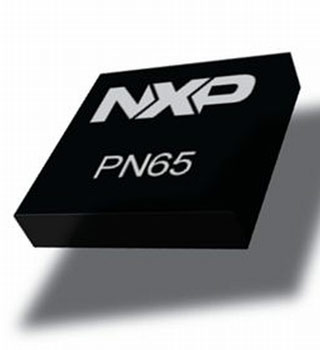
12.23 Google sekarang membicarakan tentang keamanan dalam pembayaran mobile dan proses pemasukan data kartu. Google mengkombinasikan NFC dengan apa yang mereka sebut dengan PN65, sebuah elemen chip yang aman dipasangkan dengan NFC.

12.25 Google telah memposting informasi tambahan tentang Google Wallet di Official Google Blog.

12.26 Bedier sekarang sedang memperlihatkan bagaimana pengguna dapat memakai interface Google Wallet pada smartphone untuk mencari penawaran dan kupon dari American Eagle, kereta bawah tanah, dan produk lainnya.

12.28 American Eagle sekarang di panggung dengan sistem point-of-sale terkini untuk memperlihatkan bagaimana sistem Google Wallet bekerja dan bagaimana dia dapat melintasi kartu kredit, kupon, dan loyalty card dalam sekali sentuh. Ini yang disebut Single Tap.

12.30 Founder lain dari Proyek Google Wallet berada di panggung, mendiskusikan bagaimana Sistem Single Tap berjalan. Teknologi ini merupakan hal yang diinginkan Google untuk melanjutkan investasi ke dalam dan pada musim ini akan ditambahkan kemampuan untuk menerima bukti pembayaran ke dalam Wallet dan membuat kartu dinamis, seperti kartu program loyalty.

12.40 Citi berada di panggung, mendiskusikan Mengapa mereka tertarik pada Google Wallet. Citi berkomitmen untuk memanfaatkan status Seni Teknologi. Google Wallet mempersembahkan inovasi nyata. 

12.45 MasterCard kembali ke panggung mendiskusikan kerjasamanya. MasterCard tampak sebagai jantungnya perdagangan. Seperti dituturkan "Saya telah berbicara dengan perwakilan dari MasterCard tentang pembayaran mobile dan perusahaan kami berkomitmen penuh untuk berinvestasi dan berinovasi dalam dunia pembayaran mobile. Hal ini merupakan bagian dari sebuah visi perusahaan yang lebih luas."

12.48 Presiden First Data untuk Amerika Utara Ed Labry, berada di panggung, berkata "Ini bukan pertanyaan tentang Jika, tapi Kapan" dalam hubungannya dengan pengumuman hari ini. Labry membawa kami melintasi evolusi pembayaran elektronik, dari Kartu Kredit pertama pada tahun 1950-an, ketidakmampuan pembayaran untuk Grosir pada tahun 1989, kekurangan dukungan kartu kredit pada rumah makan cepat saji pada 1999. Dia membuat point penting tentang seberapa cepat dan alami dunia pembayaran mobile ini berkembang.
First Data memproses pembayaran sebesar 40 Milyar dollar Amerika dalam setahun, meskipun kata Labry "Anda tidak akan pernah mendengar tentang kami, kecuali Anda berada dalam industri ini."  Mereka memproses 50% transaksi di AS.
Kami membuat 700 juta kartu dan dan nomor kartu diatas selembar plastik. Di masa yang akan datang, selembar plastik itu akan tersimpan di handphone.

12.54 Sprint sekarang berada di panggung, mendiskusikan peran mereka sebagai pendiri "carrier partner" dengan Google Wallet. Sprint ingin berjalan dengan rekan OEM mereka untuk membantu menjembatani teknologi guna mendukung Google Wallet ke dalam jaringan.
Nexus S 4G akan mendukung Google Wallet dari hari pertamanya.
01.01 Google sekarang menerima pertanyaan:
"Apa yang terjadi jika anda kehilangan handphone?" 
G: Jika anda kehilangan handphone, kartu    dapat dikembalikan secara over the air.
"Seberapa terbukanya open sistem ini? dapatkah saya menggunakannya di Windows Phone 7  atau iPhone? Berapa banyak lokasi pembayaran NFC yang ada?"
G: Google malu tentang jumlah NFC dan berkata bahwa "kami akan bekerja dengan semua plaform dan rekanan, terutama jika mereka membangun NFC untuk perangkat mereka." 
"Mengapa Anda tetap membutuhkan tanda tangan?"
G: Sebagai bagian dari pembelian, meski Google pikir tentang keamanan pada implementasinya dalam pembayaran jauh lebih tinggi.
"Peluang keuntungan bagi Google?"
G: Sekali lagi, Google akan mengambil keuntungan dari Offers dan tidak dikenakan biaya dari sisi pembayaran. Hal itu akan berimplikasi secara luas.
Google juga menunjukkan bahwa aplikasi Google Offers dapat diunduh, bahkan pada Handphone Android non-NFC. Pengguna juga dapat menambah stiker NFC ke dalam handphone mereka. NFC akan ditambahkan pada perangkat android yang akan datang.
CNBC bertanya tentang kepemilikan data dan isu privasi.
G: Data dimiliki oleh berbagai rekanan produk dan perusahaan pembayaran serta konsumen itu sendiri.

Selanjutnya......

Dapatkah Fungsi Dompet terganti oleh Pembayaran "Mobile"?


Bagaimana bila ponsel yang kita gunakan menggantikan fungsi dompet?


Paypal sudah berpikir ke arah itu. Perusahaan raksasa yang berkecimpung dalam urusan pembayaran ini memprediksikan pembayaran lewat uang di dompet akan mati tahun 2015. PayPal baru saja mengakuisisi provider pembayaran mobile Zong senilai 240 juta dollar AS.


PayPal bukan satu-satunya yang masuk dalam "permainan" ini. Google belum lama ini meluncurkan Google Wallet, sistem pembayaran mobile, dan Visa baru-baru ini membuat investasi strategis di Square, platform pembayaran mobile, yang kini bernilai lebih dari 1,4 miliar dollar AS.


Layanan komunitas profesional Google Plus memutuskan untuk melihat lebih jauh tren pembayaran mobile dan menciptakan sebuah infografis yang melacak apa yang diyakini pakar dan analis bahwa perdagangan mobile akan terjadi dalam empat tahun ke depan.

Termasuk apa yang akan terjadi dengan teknologi Near Field Communication (NFC), yang mengizinkan transaksi sederhana, pertukaran data, dan koneksi dengan sekali sentuh. Google Plus juga membandingkan beberapa pemain belakangan ini dalam ruang pembayaran mobile.

Lihat pada infografik di bawah, dan silakan tinggalkan komentar Anda tentang pembayaran mobile selanjutnya.


Selanjutnya......

Jumat, 08 Juli 2011

Wow, 15 Miliar Unduhan di App Store! oleh 200 juta pengguna


Sejak App Store diluncurkan pada Juli 2008 lalu, terjadi 15 miliar unduhan pada sistem distribusi aplikasi online untuk iPhone, iPod Touch, dan iPad tersebut.


Dalam pengumumannya, di Cupertino California, Apple menyebutkan, sampai saat ini di App Store terdapat lebih dari 425.000 aplikasi dan 100.000 aplikasi di antaranya diciptakan khusus untuk tablet keluaran Apple, iPad.


"Hanya dalam 3 tahun, App Store yang revolusioner tumbuh menjadi Software market yang paling sukses dan menarik yang pernah ada di dunia", kata Phillip Schiller, Senior Vice President Apple untuk Pemasaran Produk Worldwide. "Terima kasih kepada seluruh developer hebat yang telah mengisinya dengan lebih dari 425.000 aplikasi keren dan terima kasih juga kepada 200 juta pengguna iOS untuk melakukan 15 juta unduhan", tambahnya.


"Kami mempesona musical magic ketika pengguna iPhone menggunakan Ocarina tiga tahun lalu," kata Dr. Ge Wang, penemu Smule dan Asisten Profesor di Stanford's Center for Computer Research in Music and Acoustics. "Dan sekararang dengan iPad, kami membuat aplikasi Magic Piano dan Magic Fiddle. Siapa yang menyangka sebuah iPad dapat membuat jalan menuju San Fransisco Symphony?"

Hingga kini, Apple sudah membayar pengembang aplikasi sejumlah 2,5 miliar dollar AS. Apple memperoleh pendapatan bersih dari penjualan aplikasi itu senilai lebih dari 1 miliar dollar AS.

Pada Januari 2010, App Store melampaui 3 miliar unduhan, dan pada Januari 2011, Apple mengumumkan bahwa App Store sudah melewati angka 10 miliar unduhan. Apple hanya membutuhkan waktu enam bulan untuk mencapai angka 15 miliar unduhan.
Selanjutnya......

Kamis, 07 Juli 2011

iPad 2 vs Galaxy Tab 10.1 vs Playbook

Ulasan mengenai 3 tablet berikut, semoga dapat menjawab pertanyaan-pertanyaan yang beredar dengan terjualnya 1.200 Galaxy Tab 10.1 dalam sehari pada launchingnya di Jakarta.iPad 2 memang elegan dan berkelas, namun dengan harga lebih murah, konsumen berkantong cekak akan lebih memilih Galaxy Tab, sedangkan penggila BB tetap pada produk idolanya.


Selanjutnya......